¶ e-Doznake
¶ Dohvaćanje eDoznaka
Postupak dohvaćanja eDoznaka:
- U opciji Receptura -> Blagajna kliknite na gumb "eRecept/eDoznaka" ili na tipkovnici pritisnite na tipku F4
(Za dohvat eDoznaka potrebno je aktivirati parametar "Dohvati pomagala")
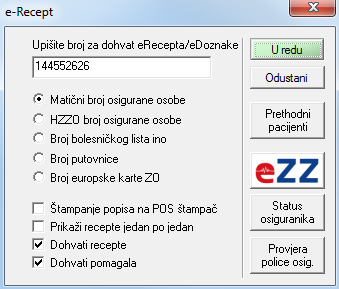
- Upišite Matični broj osigurane osobe za pretragu
- Klikom na U redu program će prikazati eDoznake odabranog pacijenta koji su spremni za izdavanje (ne prikazuje eDoznake rezervirane u drugoj ljekarni)
¶ Prikaz i obrada eDoznake
Ako za odabranog pacijenta postoje eDoznake program će prikazati slijedeće:
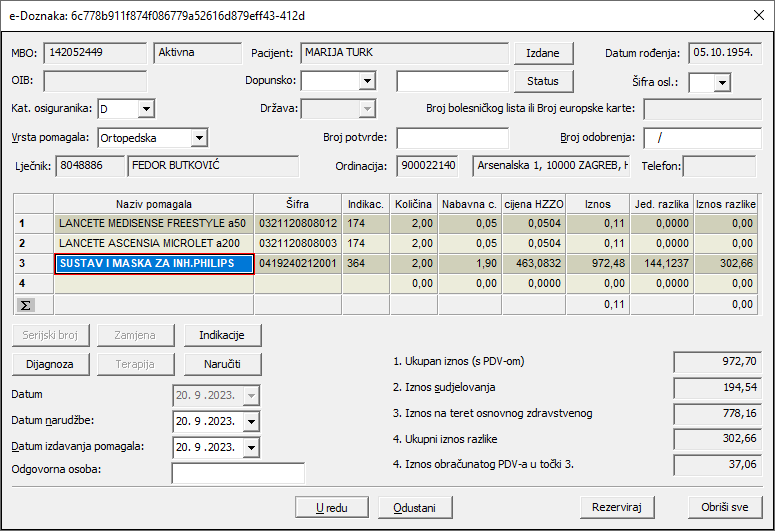
Nakon podataka pacijenta prikazan je popis pomagala sa sljedećim podacima:
- Naziv pomagala
- u polju naziv pomagala program prema dohvaćenoj ISO šifri pomagala prikazuje naziv iz registra artikla, a pozicioniranjem miša na željeno pomagalo prikazati će se njegov puni naziv s liste ortopedskih pomagala
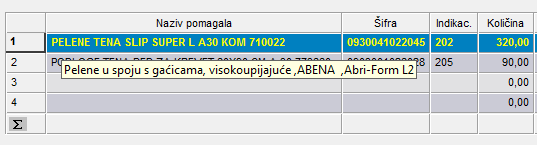
- ISO Šifra - prikaz propisane iso šifre
- Indikacije - prikaz indikacije
- Količina - propisana količina od strane liječnika, a pozicioniranjem miša na polje količina pomagala prikazati će se njegovo trenutno stanje zaliha u ljekarni
- ukoliko je nedovoljno kolićine pomagala u ljekarni broj kolićine će biti u crvenoj boji

- NAPOMENA: KOLIČINA PROPISANOG POMAGALA PREMA NAPUTKU HZZO-A MOŽE SE MIJENJATI SAMO NA MANJU VRIJEDNOST OD PROPISANE
- Nabavna cijena - nabavna cijena pomagala (cijena u ljekarni)
- HZZO cijena - cijena pomagala koja je na trenutno važećoj listi
- Iznos - ukupan iznos pomagala
¶ Dodatne informacije o propisanom pomagalu na eDoznaci
Ispod podataka pomagala prikazane su opcije:
- Serijski broj
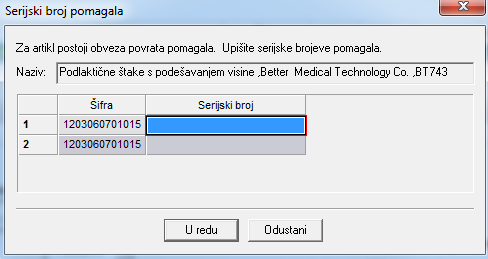
- opcija serijski broj će biti aktivna ako se na eDoznaci nalazi pomagalo koje zahtjeva povrat (npr. Podlaktične štake)
Za takva pomagala potrebno je upisati njihov serijski broj:
- Zamjena
- zamjena će biti omogućena samo ako je liječnik dozvolio. Odabirom željenog pomagala, a zatim odabirom opcije "Zamjena" program će prikazati sva pomagala unutar generičke skupine odabranog pomagala
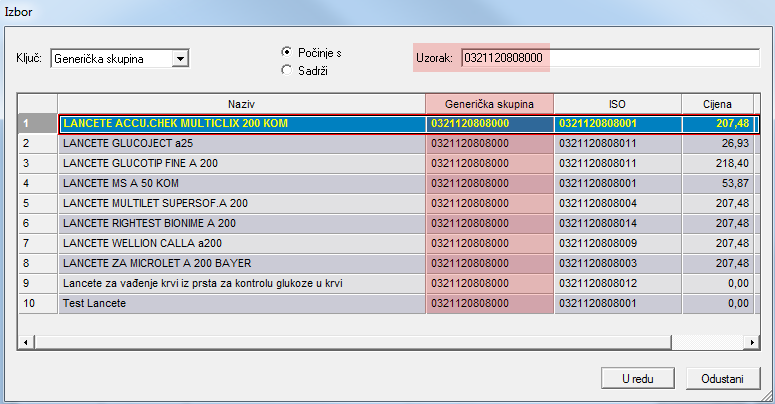
NAPOMENA: Pomagalo može biti zamjenjeno samo za pomagalo koje je u istoj generičkoj skupini!
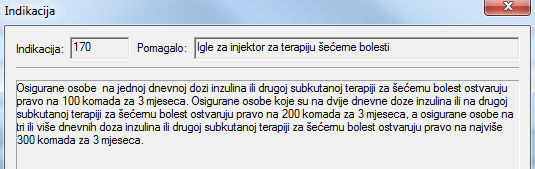
- Indikacije
- naziv indikacije prikazan je pored svakog pomagala. Za detaljan prikaz potrebno je odabrati željeno pomagalo, a zatim opciju "Indikacija":
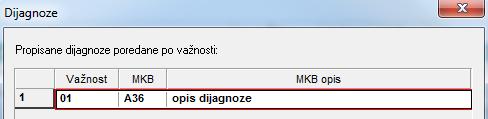
- Dijagnoza
- za detaljan prikaz dijagnoze potrebno je odabrati opciju "Dijagnoza":
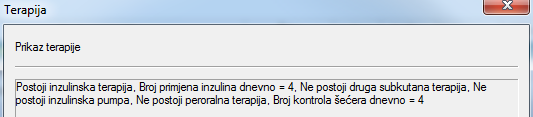
- Terapija
- za detaljan prikaz terapije potrebno je odabrati opciju "Terapija":
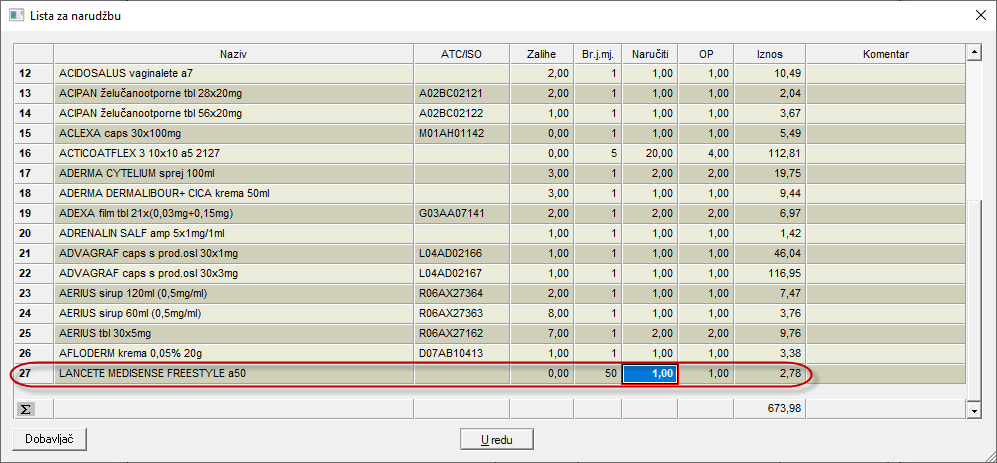
- Naručiti
- navedenu opciju koristite za stavljanje pomagala na listu za narudžbu:
- Rezerviraj
- opcija "Rezerviraj" koristi se za slanje poruke rezervacije pomagala na sustav CEZIH. Rezervacija eDoznake vrijedi 30 dana, a realizira se na blagajni na način da ponovo dohvatite eDoznaku za željenog pacijenta ili odabirom opcije iz rezervacije. - Obriši sve
- opcija "Obriši sve" služi za brisanje eDoznake koju ste već preuzeli na blagajni, tj odustajanje od obrade doznake. Ova opcija ne briše doznaku sa sustava CEZIH!
¶ Uvjeti za izdavanje eDoznake
eDoznake nisu spremne za izdavanje ako:
- u Registru artikala ne postoji pomagalo s propisanom ISO šifrom:

- - klikom miša na obavijest "Artikl nije pronađen u registru pomagala!" program će prikazati sve artikle iz registra koji su u istoj generičkoj skupini kao i propisano pomagalo:
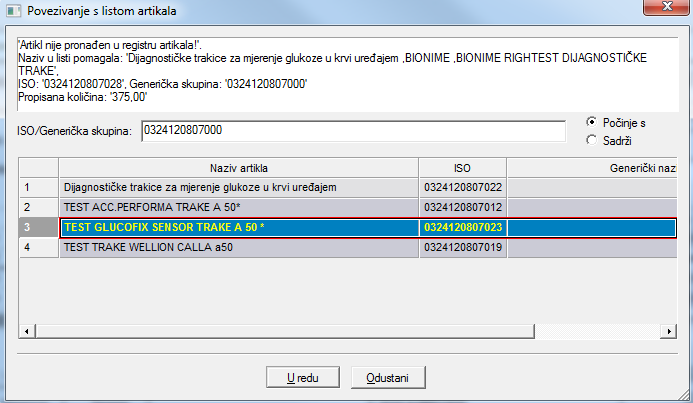
- Odaberite željeno pomagalo, a zatim odaberite "U redu"
- u Registru artikala postoji više pomagala s propisanom ISO šifrom:

- - klikom miša na obavijest "Postoji više artikala sa istom ISO šifrom!" program će prikazati popis duplih artikala s propisanom ISO šifrom:
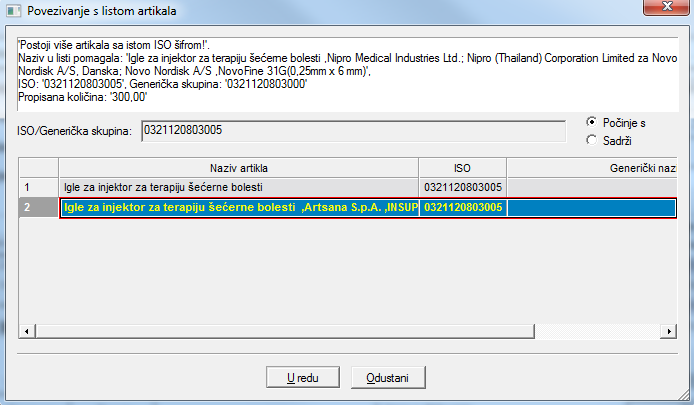
- NAPOMENA: Ukoliko vam se na popisu pomagala ne nalazi pomagalo koje trebate, potrebno je odabrati neko od navedenih pomagala te zatim ići na opciju "zamjena" kako bi ga zamjenili za drugo pomagalo u toj generičkoj skupini!
Odaberite željeno pomagalo, a zatim odaberite "U redu" - na važećoj Listi ortopedskih pomagala HZZO ne postoji pomagalo s propisanom ISO šifrom:

- - klikom miša na obavijest "Pomagalo ne postoji na listi pomagala!" program će prikazati sve artikle iz registra koji su u istoj generičkoj skupini kao i propisano pomagalo:
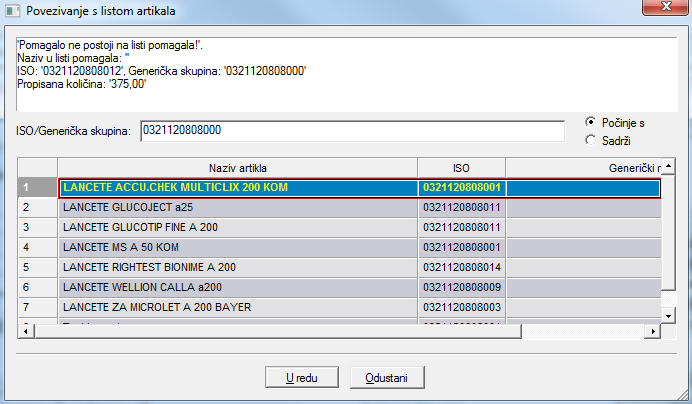
- Odaberite željeno pomagalo, a zatim odaberite "U redu"
NAPOMENA: Doznaka se ne može izdati ako ISO šifra propisanog pomagala nije pronađena na važećoj listi, a ne postoji ni na listama u posljednjih 30 dana!
Ako su svi gore navedeni uvjeti ispunjeni, program će dozvoliti izdavanje eDoznake
¶ Provjera, fakturiranje i brisanje eDoznake
Provjera eDoznake izvršava se u opciji Dokumenti -> Doznake HZZO -> Doznake odabirom opcije "Provjeri".
eDoznaka nakon naplate na blagajni treba poslati poruku "G1Result" na sustav CEZIH. Ako je poruka na CEZIH uspješno poslana, u koloni "G1Result" pisat će "U redu ", a u slučaju neuspješnog slanja "Nije poslano".
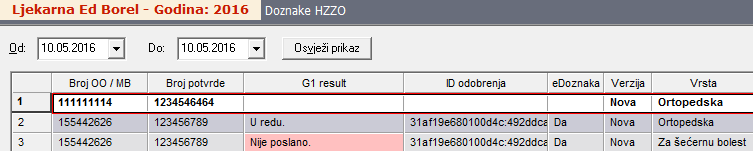
eDoznake koje nisu poslane na sustav potrebno je odabrati te odabirom opcije "Ponovno slanje" poslati na sustav CEZIH.
Ako eDoznaka nije poslana zbog neke greške, pozicioniranjem miša na polje G1 result, na poruku "Nije uspješno poslano" program će prikazati razlog ne slanja:
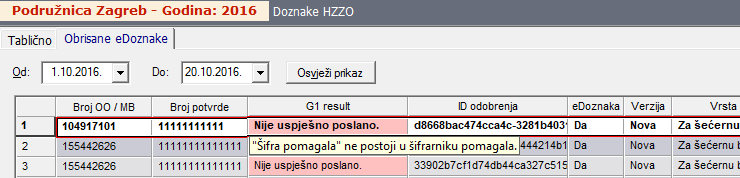
Za vraćanje eDoznake u blagajnu, potrebno je doznaku brisati klikom na "Briši".
NAPOMENA: Doznaku je potrebno obrisati sa HZZO karticom osobe koja je navedenu doznaku i izdala!